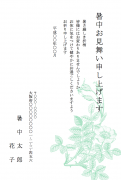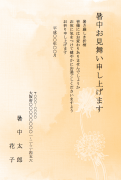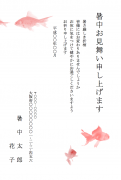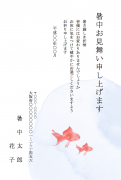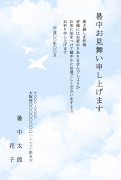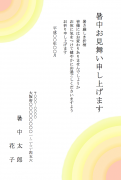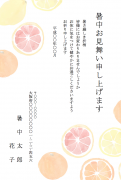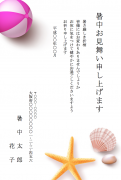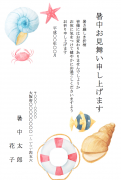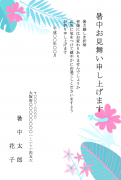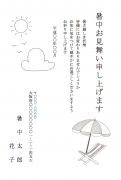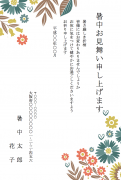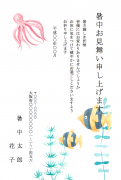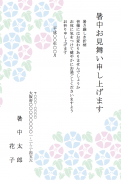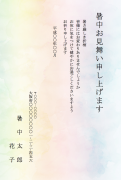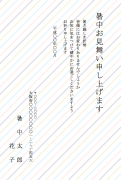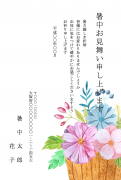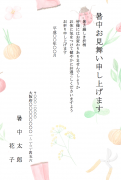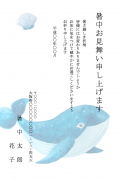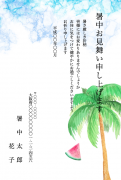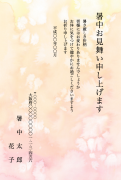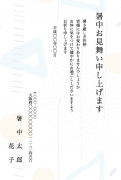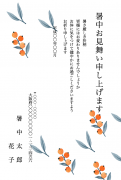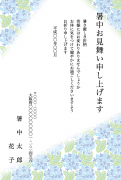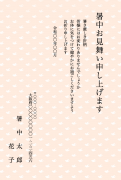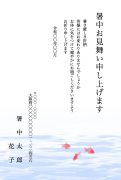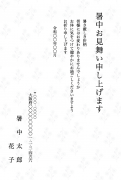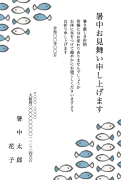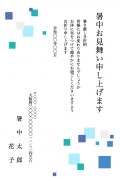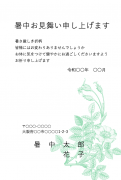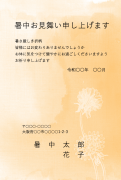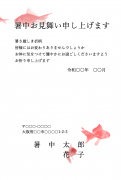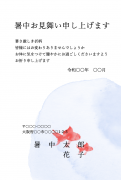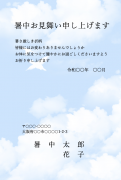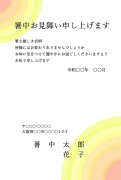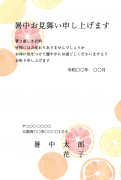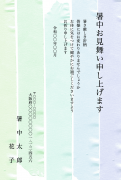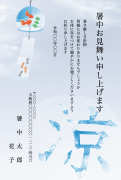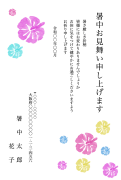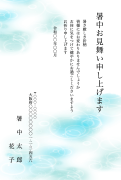
PR 暑中見舞いハガキ 10枚 私製はがき

PR 残暑見舞いハガキ 5枚 切手付き官製はがき

暑中見舞いエディター【ブラウザで文字入れ・AI文章生成】

テンプレートを選んで文章を入れ、そのままPNG画像でダウンロード。会員登録・インストール不要。

1
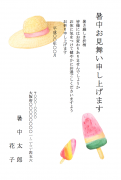
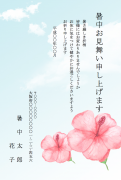
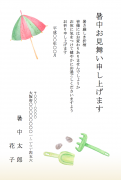
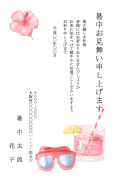
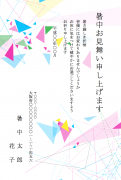
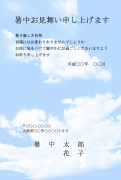
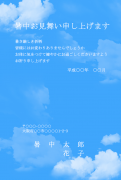
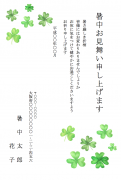
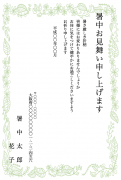
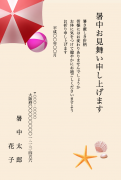
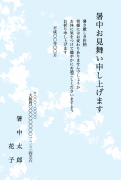
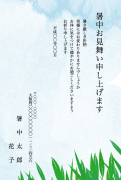
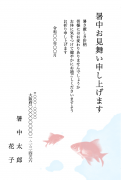
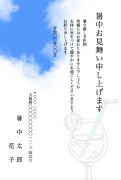
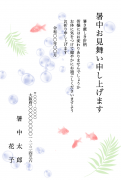
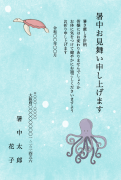
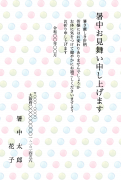
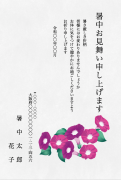
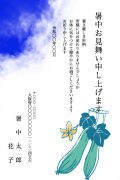
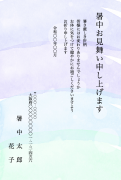
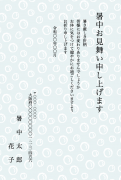
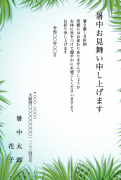
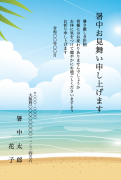
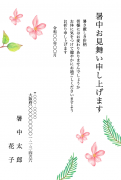
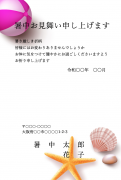
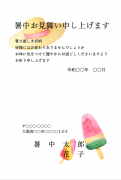
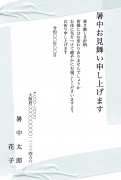
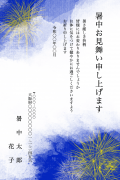
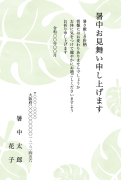
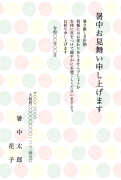
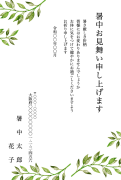
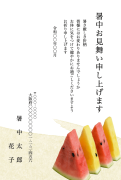
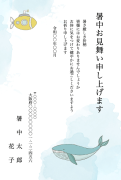
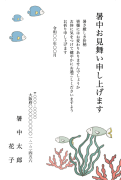
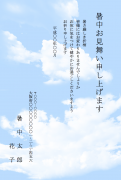
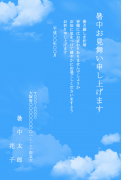
テンプレートを選ぶ
左のギャラリーから好みのデザインをクリック
2
文章を入れる
「テキストを追加」またはAIで自動生成して配置
3
ダウンロード
PNG画像を保存。印刷やSNS投稿に使えます
読み込み中...
✨ AIで文章を自動生成

ダウンロードサイズ:1000×1524px(高解像度)
印刷する場合は印刷方法ページもご覧ください

操作のヒント
・テキストをダブルクリックで編集
・縦書きはダブルクリックで内容を編集
・ドラッグで移動・コーナーで拡大縮小
・Ctrl+Z(⌘+Z)で元に戻す
・Deleteキーで選択オブジェクトを削除

Word・PDF形式でのダウンロードをご希望の方は テンプレートDLページからどうぞ。

ブラウザエディターの特長

AI文章を自動生成してはがきに挿入

送り先・文体・近況を選ぶだけでAIが自然な暑中見舞い文を生成。ボタン一つではがきに配置します。外部ツールへのコピーペーストは不要です。

横書き・縦書き両対応

横書きテキストはキャンバスをクリックして直接入力。縦書きは「縦書き追加」ボタンでフォント・サイズを指定して配置。ダブルクリックで後から編集できます。

高解像度PNG(1000×1524px)でダウンロード

エクスポートは300dpi相当の高解像度PNG。はがきサイズへの印刷にも耐えられる品質で出力します。

フォント4種・色・サイズを自由に設定

明朝体・手書き明朝・ゴシック体・丸ゴシックから選択。文字色はカラーピッカーで指定、サイズも10〜80pxの範囲で細かく調整できます。

スマホ・PC・タブレット対応

インストール不要のブラウザアプリなのでiPhone・AndroidでもPCでもそのまま使えます。会員登録も完全不要です。

Undo(元に戻す)機能付き

Ctrl+Z(Mac: Command+Z)または「戻す」ボタンで最大10段階まで操作を取り消せます。誤ってテキストを消しても安心です。

エディターの使い方

  1. テンプレートを選ぶ — 左側(スマホは上部)のギャラリーから好みのデザインをクリックするとキャンバスに読み込まれます。
  2. テキストを追加する — 「+ テキストを追加」をクリックしてキャンバス上をクリックすると横書きテキストを追加できます。「縦書き追加」では縦書きテキストが追加できます。
  3. AI文章を生成する — 右側の「AIで文章を自動生成」パネルで送り先と文体を選んで「AI文章を生成」。生成された文章は「↓ この文章をはがきに挿入」ボタンでキャンバスに自動配置されます。
  4. フォント・サイズ・色を調整する — テキストを選択した状態でコントロールバーのフォント・サイズ・色を変更します。ドラッグで移動、コーナーのハンドルで拡大縮小が可能です。
  5. PNG画像でダウンロードする — 「PNG画像をダウンロード」ボタンを押すと1000×1524pxのPNGファイルがローカルに保存されます。

よくある質問

はい、完全無料でご利用いただけます。会員登録・ログインも不要です。AI文章生成も無制限でお使いいただけます(サーバー負荷が高い場合はレートリミットがかかることがあります)。

はい、iPhone・Androidのスマートフォンやタブレットのブラウザでも動作します。テキストのタップ選択・ドラッグ移動もお使いいただけます。

ダウンロードしたPNG画像をWindowsのフォト・Macのプレビューアプリで開き、はがきサイズ(100×148mm)を指定して印刷してください。詳しい手順は印刷方法のページ(パソコン編)またはスマホ編をご覧ください。

上司・ビジネス(取引先)・友人・親族など送り先に合わせた文体で、短め(約100字)〜長め(約200字)の暑中見舞い文を生成できます。「近況・一言」欄に自分のエピソードを入力するとよりパーソナルな文章になります。

ブラウザを閉じると編集内容は失われます。完成したらこまめに「PNG画像をダウンロード」ボタンで保存することをおすすめします。

ブラウザエディターはPNG形式のみの出力です。Word・PDF・JPGでのダウンロードはテンプレートDLページからお使いください。

テンプレートのダウンロードや暑中見舞いの書き方もご覧ください。